

Als je naar Chessweb verhuist vanaf een andere provider, wil je vaak je bestaande e-mailberichten overzetten. In dat geval moet je een e-mailmigratie uitvoeren. Dit kan een lastig proces zijn. Op het Advanced- en Businesspakket verhuizen we 1 website inclusief e-mail kosteloos voor je. De e-mail zetten we over voor maximaal 5 mailboxen op Advanced en maximaal 25 op Business.
E-mail migreren kan alleen als deze op de webserver is opgeslagen. Dat gaat meestal via het IMAP-protocol of via Exchange. Bij e-mail hosting van Chessweb kan het controlepaneel je e-mail in veel gevallen automatisch importeren. Soms lukt dit niet, en is een handmatige migratie nodig.
E-mail automatisch importeren
Klik op Mail Importing
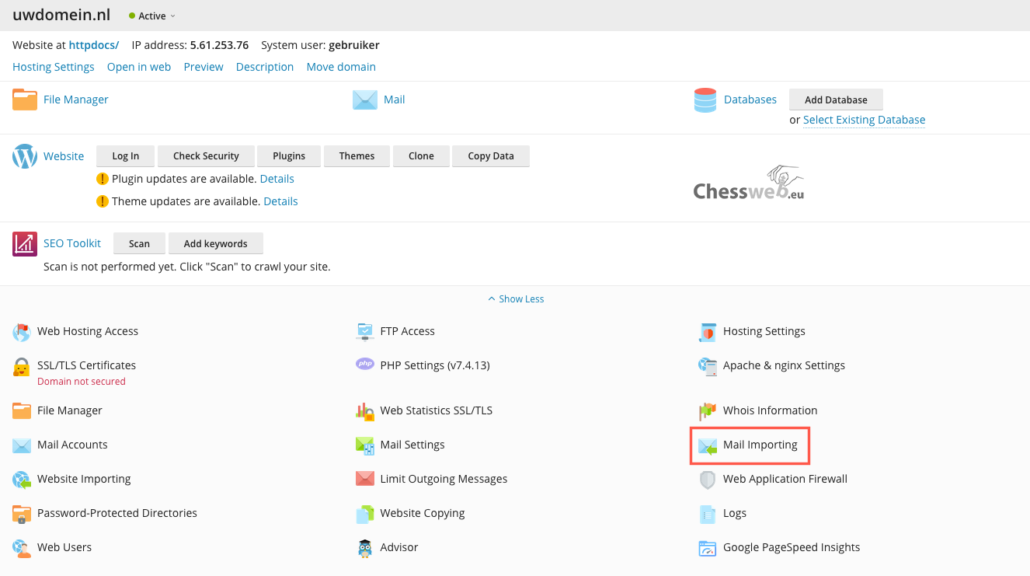
Klik op de knop Import mail messages

Voer je accountgegevens in
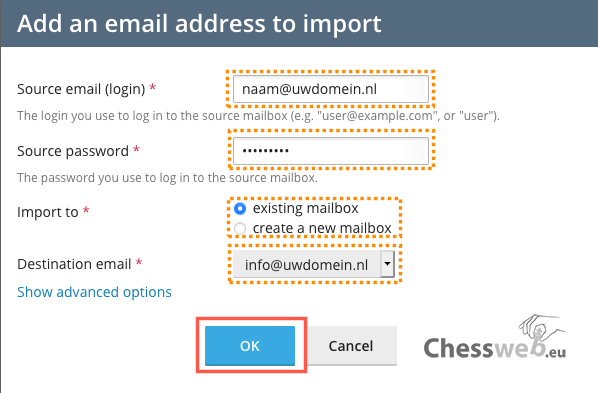
- Source email (login) Hier voer je de gebruikersnaam van je oude provider in. Vaak is dit het volledige e-mailadres, of het gedeelte voor de @.
- Source password Hier voer je het wachtwoord van je e-mailaccount bij je oude provider in.
- Import to Je kunt hier kiezen voor existing mailbox indien je het e-mailaccount al heeft aangemaakt in het controlepaneel. Je kunt dan bij Destination email selecteren in welk account de e-mailberichten moeten worden geplaatst. Je kunt ook kiezen voor create a new mailbox om een nieuw e-mailaccount aan te maken. Je kunt dan een gebruikersnaam en wachtwoord instellen.
Klik vervolgens op de knop OK om het importeren te starten.
Onze server probeert nu automatisch de juiste instellingen te detecteren. Als dit lukt, wordt de migratie direct gestart en worden je e-mailberichten gekopieerd.
Soms is het niet mogelijk om automatisch de juiste instellingen te detecteren. In dat geval kun je op Show advanced options klikken om aanvullende instellingen op te geven, zoals de Source IMAP host (inkomende mailserver) en de Source IMAP Port (poort). Deze instellingen verschillen per provider en die moet je daar opvragen. Kom je er niet uit? Neem dan contact met ons op, we helpen je graag!
Je e-mail is geïmporteerd

Als alles gelukt is, zie je het e-mailadres in het overzicht met in de kolom Status de melding Imported. Dat betekent dat al je e-mailberichten en mappen zijn geïmporteerd naar onze server. Als de import nog bezig is, of er een fout is opgetreden, zie je dat ook in deze kolom.
Met de knop Re-sync kun je de mailbox opnieuw synchroniseren. Dat kan handig zijn om e-mail die in de tussentijd nog is binnengekomen, ook te synchroniseren naar onze server. We raden aan om dit vlak vóór en vlak na de verhuizing van je domeinnaam te doen.
E-mail handmatig migreren met bijv. Outlook
Voor deze instructie maken we gebruik van Outlook. Migratie kan ook met andere software, zo lang je maar IMAP gebruikt. De migratie kan een lastig proces zijn. Op het Advanced- en Businesspakket verhuizen we 1 website inclusief e-mail kosteloos voor je.
Stel je nieuwe account in
Je dient eerst je nieuwe account (dat bij Chessweb draait) in te stellen. Volg daarvoor deze instructies. Je kunt je e-mailaccount al instellen als je domein nog niet verhuisd is. Gebruik dan de mailservernaam uit je welkomstmail, of vraag die op via support@chessweb.eu. Indien je website al verhuisd is en je oude provider gebruikt een mailserver op je domeinnaam, dan kan het zijn dat er problemen optreden.
Voordat je begint moet je dus beide accounts (bij je oude provider én bij Chessweb) ingesteld hebben.
Selecteer de map op je oude account
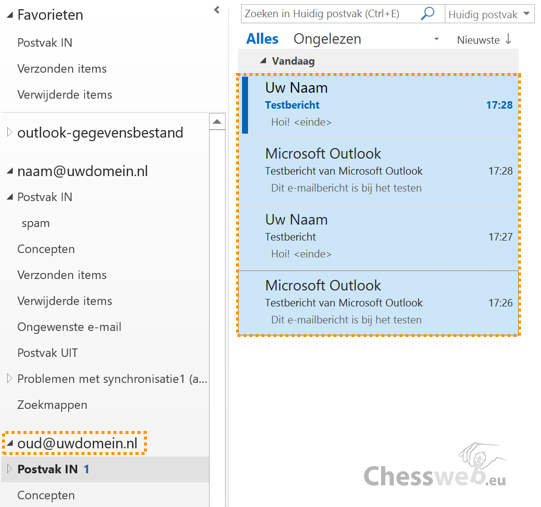
Sleep de berichten naar je nieuwe account
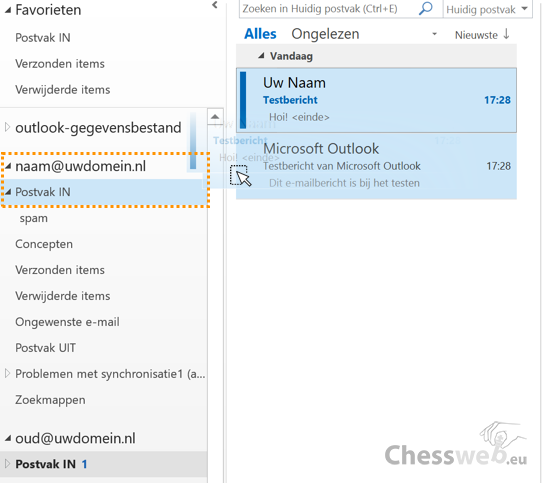
Sleep de geselecteerde berichten naar je nieuwe account. Je sleept de berichten naar dezelfde map in je nieuwe account. Bijv. Inbox naar Inbox. Als de map in je nieuwe account nog niet bestaat, moet je deze eerst aanmaken voordat je kunt slepen.
Afhankelijk van het aantal berichten kan dit enkele minuten tot tientallen minuten duren.
Herhaal de bovenstaande stappen voor alle mappen
Het migreren gaat per map. Je dient dus stap 2 en 3 te herhalen voor iedere map die je wilt migreren. Mogelijk kun je mappen als Verwijderde items overslaan.
Nadat je alle mappen hebt gemigreerd, dient Outlook de e-mail nog met de server te synchroniseren. Dit zie je aan de voortgangsbalk onderin je scherm. Afhankelijk van je e-mail en internetverbinding kan dit enkele minuten tot enkele uren duren. De volgende keren zal de synchronisatie wel sneller gaan.