

Ben je het wachtwoord van je e-mailadres kwijt? Gebruik je je mail op een Mac, dan staat het e-mailwachtwoord vaak nog in de Apple Sleutelhanger. Je kunt het daar zelf uitlezen, zodat je geen nieuw wachtwoord hoeft in te stellen.
Deze stappen gelden voor macOS. Je Mac vraagt onderweg twee keer om bevestiging: eerst om Sleutelhangertoegang bij je gegevens te laten, en later nog een keer voordat het wachtwoord zichtbaar wordt. Staat het wachtwoord er niet bij, dan stel je eenvoudig een nieuw wachtwoord in.
Let op: de Sleutelhanger laat het wachtwoord zien dat je Mac ooit heeft opgeslagen. Is het wachtwoord daarna gewijzigd, dan klopt dit niet meer. Stel in dat geval een nieuw wachtwoord in.
Open Sleutelhangertoegang
Druk op Command + spatiebalk om Spotlight te openen en typ sleutelhanger. Open daarna Sleutelhangertoegang.
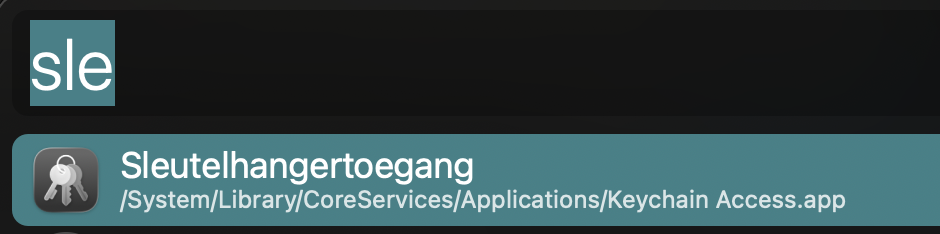
Geef toestemming in Sleutelhangertoegang
Zodra je de app opent, vraagt je Mac om bevestiging. Gebruik Touch ID of klik op Gebruik wachtwoord… en voer je Mac-wachtwoord in.
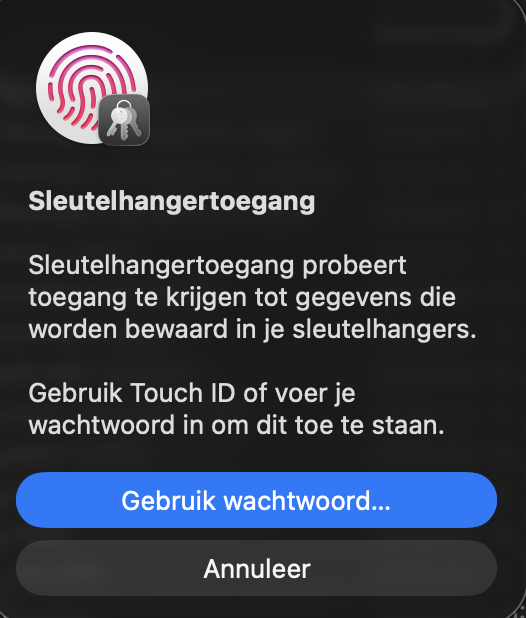
Zoek je mailaccount op
Typ in het zoekveld rechtsboven .chessweb.eu. Je ziet dan de wachtwoorden die je Mac heeft bewaard voor je mailaccounts bij e-mail hosting van Chessweb.

Kies het juiste item
De bewaarde mailwachtwoorden staan in de lijst als Internetwachtwoord. Controleer bij Account of daar het juiste e-mailadres staat en dubbelklik op dat item.
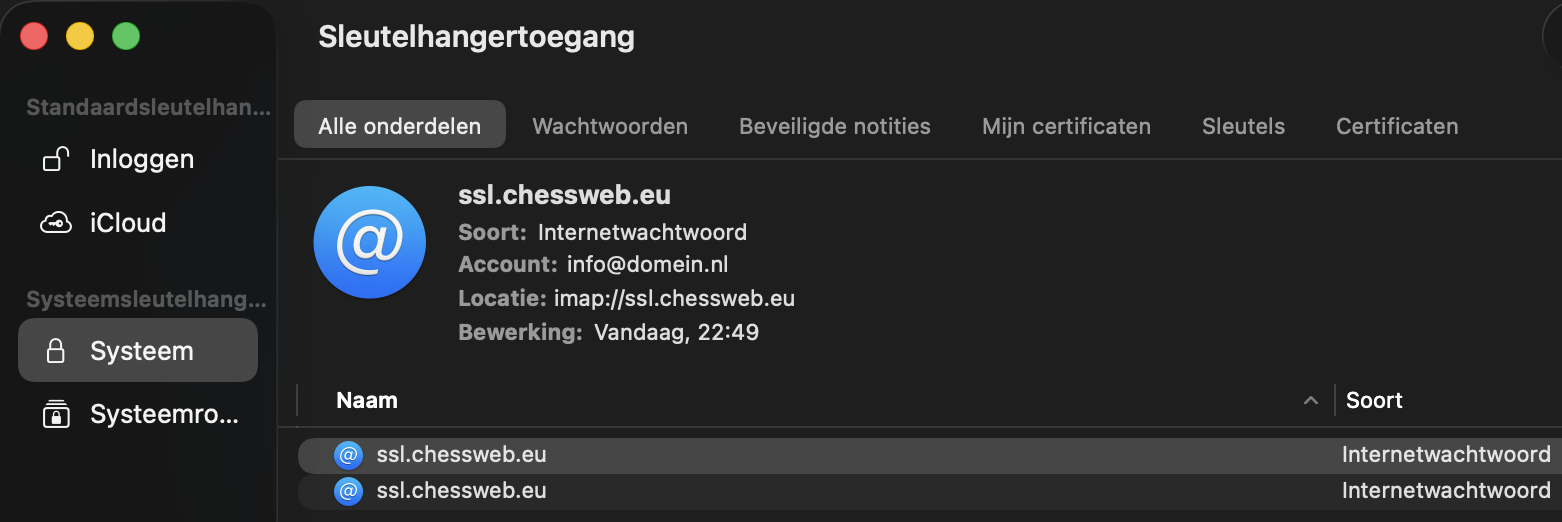
Heb je meerdere e-mailadressen, dan staan er meerdere items met dezelfde naam. Het veld Account laat zien bij welk e-mailadres een item hoort.
Vink Toon wachtwoord aan
Je ziet nu het tabblad Kenmerken. Onderaan staat het aankruisvak Toon wachtwoord. Vink dat aan.
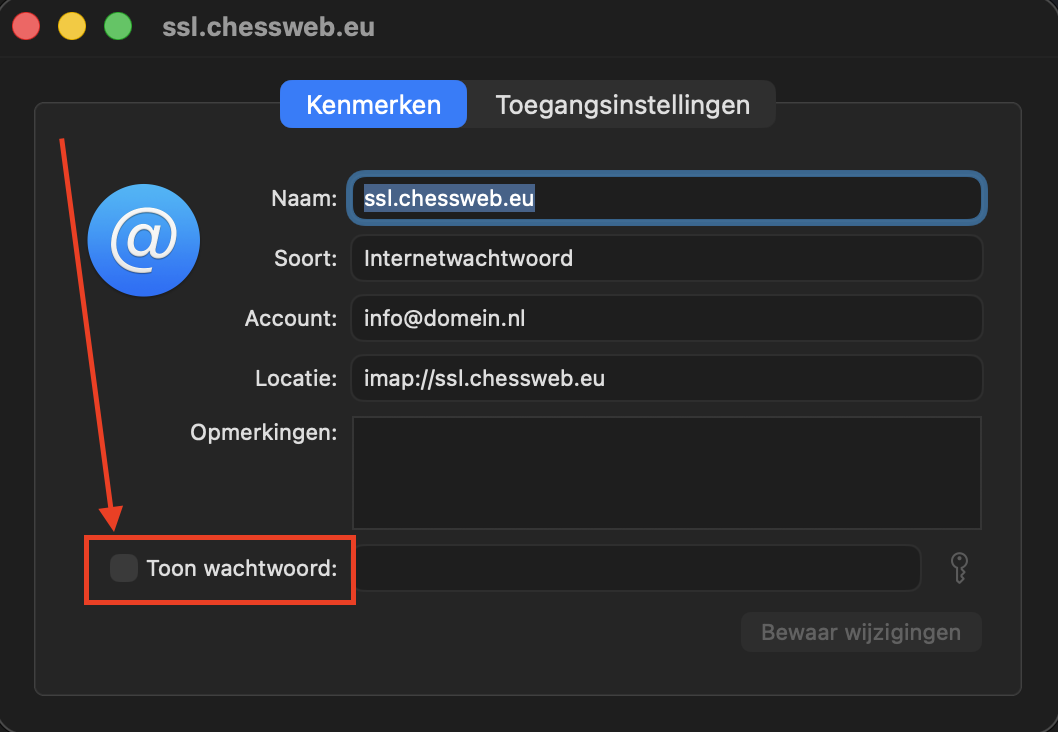
Voer het sleutelhangerwachtwoord in
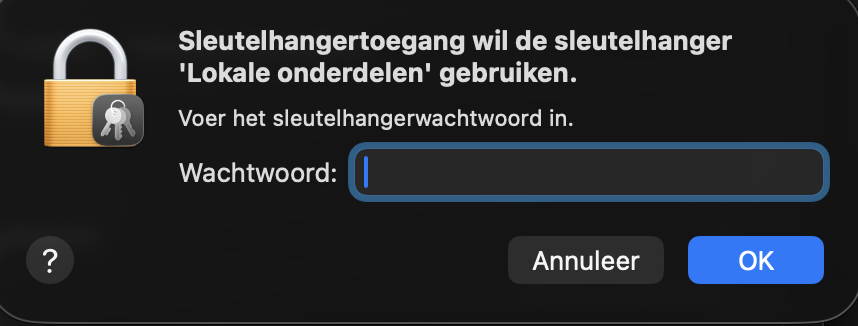
Je Mac vraagt nu voor de tweede keer om bevestiging, deze keer om het sleutelhangerwachtwoord. Dat is het wachtwoord waarmee je op je Mac inlogt. Voer het in en klik op OK.
Het wachtwoord verschijnt nu in het veld naast Toon wachtwoord. Bewaar het op een veilige plek, bijvoorbeeld in een wachtwoordmanager, en deel het niet per e-mail.
Vind je het wachtwoord niet terug, dan stel je een nieuw wachtwoord in via wachtwoord van e-mailadres kwijt. Wil je je mail daarna opnieuw instellen, kijk dan bij e-mail instellen op je computer.
Hulp nodig? Onze support kijkt met je mee, neem contact op.