

Is je WordPress traag, dan zoek je de oorzaak waarschijnlijk eerst in plugins of afbeeldingen. Vaak begint de vertraging eerder, bij de server die je pagina opbouwt. Hoe snel die server reageert, is de basis. Pas als die basis goed is, heeft optimaliseren op de website zelf echt effect.
Daarom begin je hier bij de serverkant: de reactietijd van je server, je PHP-versie en caching op de server. Daarna volgt de websitekant, met een caching-plugin, afbeeldingen, plugins en thema, de database en een CDN.
Meet eerst of WordPress traag is door de server
De Time To First Byte (TTFB) is de tijd tussen het opvragen van een pagina en de eerste byte van het antwoord. In die tijd voert de server de PHP-code van WordPress uit en haalt hij gegevens uit de database. Pas daarna kan de browser beginnen met tekenen. Is de TTFB hoog, dan voelt je hele site traag, ook als je pagina’s zelf licht zijn.
Zo meet je de TTFB:
- PageSpeed Insights: vul het adres van je pagina in bij PageSpeed Insights van Google. Het rapport toont onder meer de TTFB en de Largest Contentful Paint (LCP), het moment waarop het grootste element in beeld staat.
- De ontwikkelaarstools van je browser: druk op F12, kies het tabblad Network en herlaad de pagina. Klik op de eerste regel en open Timing. In Chrome staat de TTFB bij Waiting for server response.
Google noemt een TTFB tot 800 milliseconden goed. Meet een paar keer en op meerdere pagina’s. Meet ook in WP-admin of terwijl je bent ingelogd: die pagina’s komen uit PHP en de database in plaats van uit de paginacache, dus daar zie je hoe snel de server zelf rekent.
Wat de uitkomst betekent:
- TTFB hoog: de server doet lang over het opbouwen van de pagina. Kijk eerst naar je PHP-versie, caching en je hostingpakket.
- TTFB laag, pagina toch traag: de server is op tijd klaar en de vertraging zit in de pagina zelf, bijvoorbeeld in zware afbeeldingen, scripts of plugins.
Hoe de TTFB samenhangt met je Core Web Vitals en je zichtbaarheid in Google, lees je in hoe je webhosting je Core Web Vitals beïnvloedt.
Gebruik PHP 8.3 of hoger
Nieuwere PHP-versies voeren de code van WordPress efficiënter uit en gaan zuiniger om met geheugen. Een actuele versie is daarom een van de eenvoudigste manieren om de TTFB omlaag te krijgen, en je houdt er beveiligingsupdates mee.
Chessweb ondersteunt PHP 8.3 en hoger. Je wisselt zelf van versie in Plesk, via PHP Settings bij je domein. De stappen staan in hoe wissel ik van PHP-versie?
Let op: een verouderde plugin of een oud thema werkt soms niet goed op een nieuwe PHP-versie. Test de wissel eerst op een staging-omgeving. Die maak je op Advanced en Business met WP Toolkit in Plesk.
Caching op de server: wat je pakket regelt
Zonder caching bouwt WordPress elke pagina bij elk bezoek opnieuw op. Caching bewaart het resultaat, zodat de server dat werk niet steeds herhaalt. Drie lagen spelen daarbij een rol:
- Paginacache bewaart de complete HTML van een pagina, die de volgende bezoeker kant-en-klaar krijgt. Dit regel je met een caching-plugin.
- OPcache houdt de gecompileerde PHP-code in het geheugen, zodat de server die niet bij elk verzoek opnieuw verwerkt.
- Redis Object Cache bewaart resultaten van database-queries in het geheugen. Dat helpt vooral waar de paginacache niet bij komt: WP-admin, ingelogde gebruikers en de winkelwagen van een webshop.
Welke lagen je gebruikt, hangt af van je pakket:
- Advanced: je installeert zelf een caching-plugin, bijvoorbeeld WP Super Cache. Redis Object Cache en OPcache zijn op dit pakket niet beschikbaar.
- Business: Chessweb levert de caching-plugin, en Redis Object Cache en OPcache zijn standaard beschikbaar voor WordPress-sites.
- Eigen server: Redis Object Cache en OPcache zijn beschikbaar als ze op je server geconfigureerd zijn.
Kies je voor het Businesspakket, dan leveren wij de caching-plugin en zijn Redis Object Cache en OPcache standaard beschikbaar voor WordPress-sites. Zo heb je alle caching die Chessweb biedt in één pakket.
Wat een object-cache precies doet en wanneer die zin heeft, lees je in Redis Object Cache voor WordPress uitgelegd. Heb je redirects waarbij snelheid telt, dan kunnen we die op nginx-niveau plaatsen. Vraag dat aan via support@chessweb.eu.
Zet een caching-plugin aan
Is de serverkant in orde, dan kijk je naar de website zelf. Daar levert een caching-plugin meestal de grootste winst op: de server levert je pagina’s dan kant-en-klaar uit aan bezoekers die niet zijn ingelogd, zonder PHP en database.
Op Advanced installeer je de plugin zelf. WP Super Cache is gratis: ga in WP-admin naar Plugins → Nieuwe plugin, zoek op WP Super Cache, installeer en activeer de plugin en zet caching aan onder Instellingen → WP Super Cache.
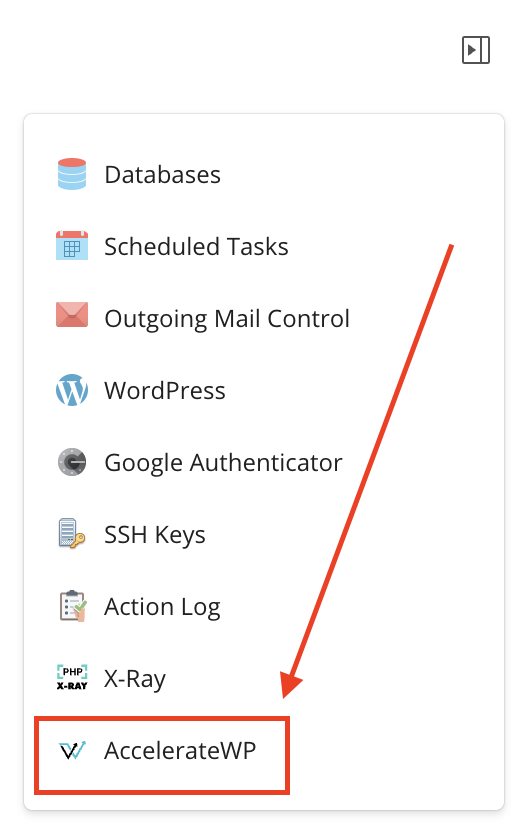
Op Business levert Chessweb de caching-plugin AccelerateWP. Die zet je zelf aan in Plesk:
- Klik in het zijpaneel rechts op AccelerateWP. Staat het zijpaneel niet in beeld, toon het dan met het paneelicoon rechtsboven.
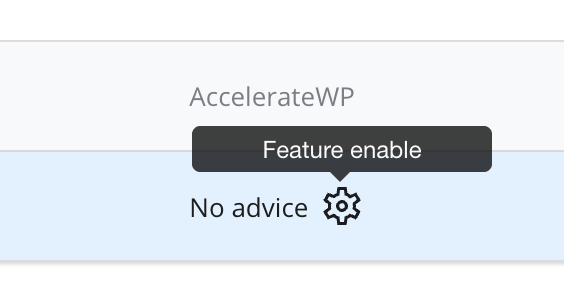
- In het overzicht staat per website de kolom AccelerateWP, met bijvoorbeeld No advice. Beweeg met je muis over die waarde en klik op het tandwiel (Feature enable).
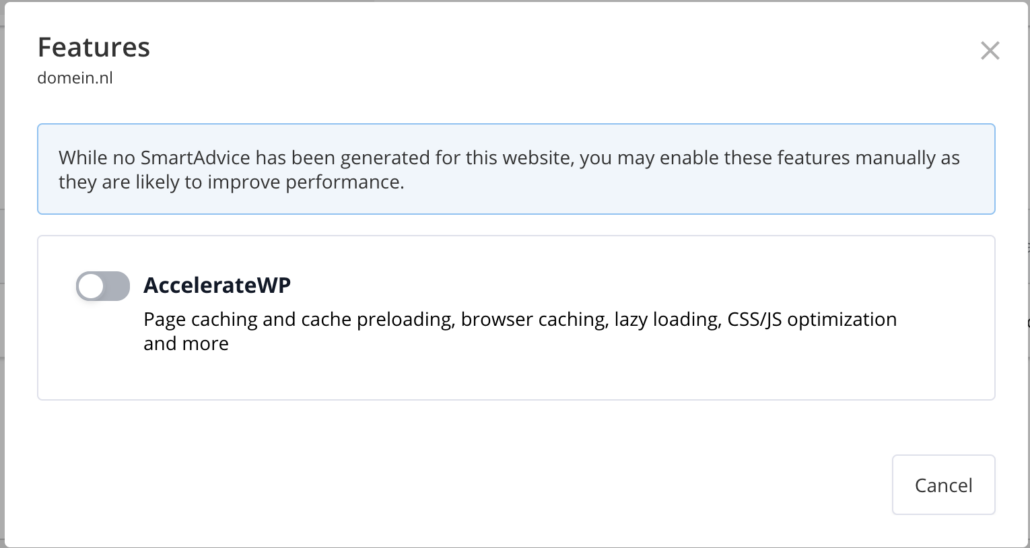
- Zet in het venster Features de schakelaar AccelerateWP aan.
Let bij caching op deze punten:
- Eén caching-plugin tegelijk: twee plugins die allebei pagina’s cachen, zitten elkaar in de weg.
- Cache legen na wijzigingen: zie je een aanpassing niet terug op de site, leeg dan de cache.
- Webshop-pagina’s uitsluiten: winkelwagen, afrekenen en Mijn account zijn per bezoeker anders en horen buiten de cache.
- Browsercache: met de juiste
Cache-Control-headers bewaart de browser CSS, JavaScript en afbeeldingen lokaal, zodat een tweede bezoek sneller gaat. Veel caching-plugins zetten die headers voor je.
Maak afbeeldingen kleiner
Afbeeldingen vormen op de meeste WordPress-sites het grootste deel van een pagina, en een zware afbeelding bovenaan is een veelvoorkomende oorzaak van een trage LCP. Dit helpt:
- Juiste afmetingen: upload afbeeldingen niet groter dan ze worden getoond. Een afbeelding van 1920 pixels breed hoeft geen bestand van 4000 pixels te zijn. Kies bij het invoegen alleen voor Volledige grootte als dat nodig is.
- Compressie en WebP: een plugin als EWWW Image Optimizer comprimeert afbeeldingen bij het uploaden en kan ze omzetten naar WebP, een kleiner formaat bij vergelijkbare kwaliteit.
- Lazy loading: WordPress laadt afbeeldingen verderop in de pagina pas als ze in beeld komen. Dat zit sinds versie 5.5 in WordPress zelf.
- Breedte en hoogte: geef afbeeldingen een
widthenheightmee, dan verspringt de lay-out niet tijdens het laden. Vanuit de mediabibliotheek vult WordPress dit zelf in.
Kijk kritisch naar plugins en je thema
Elke plugin voegt code toe die bij het laden van een pagina meedraait. De ene plugin merk je nauwelijks, een andere voegt tientallen database-queries of zware scripts toe. Plugins voor een webshop, meertaligheid of een paginabouwer zijn vaak zwaarder, net als thema’s met veel ingebouwde functies. Zo vind je wat je site vertraagt:
- Installeer Query Monitor. Die plugin toont per pagina hoeveel database-queries er draaien, hoe lang ze duren en van welke plugin ze komen.
- Schakel op een staging-omgeving plugins één voor één uit en meet na elke stap opnieuw.
- Verwijder plugins die je niet meer gebruikt en vervang zware plugins door lichtere alternatieven.
- Beperk scripts van derden, zoals chatwidgets, trackingcodes en externe lettertypen.
Is vooral WP-admin traag, dan zit de vertraging vaak in plugins of in een grote database. Redis Object Cache helpt daar ook, omdat WP-admin buiten de paginacache valt.
Schoon de database op
Elke pagina die niet uit de cache komt, vraagt gegevens op uit de database. Een database vol oude gegevens maakt die momenten trager. Let vooral op drie onderdelen:
- Revisies: WordPress bewaart bij elke keer opslaan een revisie. Na jaren bewerken lopen die op tot duizenden.
- Verlopen transients: tijdelijke waarden van plugins blijven soms achter in de tabel
wp_options. - Autoloaded options: instellingen met
autoloadaan laadt WordPress bij elk verzoek, ook als een oude plugin ze heeft achtergelaten.
Het aantal revisies per pagina beperk je met deze regel in wp-config.php:
define( 'WP_POST_REVISIONS', 10 );Met de plugin WP-Optimize ruim je revisies en verlopen transients op en optimaliseer je de databasetabellen. Chessweb maakt elk uur automatisch een back-up met Acronis, zodat je zo nodig terug kunt naar een moment van vóór het opschonen. Hoe dat werkt, lees je in hoe zet ik een backup terug?
Een CDN voor bezoekers uit het buitenland
Een Content Delivery Network (CDN), zoals Cloudflare, levert bestanden als afbeeldingen, CSS en JavaScript uit vanaf servers dicht bij de bezoeker. Dat helpt vooral bij veel internationale bezoekers, bij hoge belasting en bij aanhoudende DDoS-aanvallen. Voor een site met vooral Nederlandse bezoekers is de winst klein, want Chessweb serveert je site via nginx vanuit Nederland.
Kies je voor Cloudflare, dan neem je dat zelf af bij Cloudflare, bijvoorbeeld het gratis plan. Staat je website bij Chessweb, dan is Cloudflare-beheer door Chessweb verplicht: instellen, monitoren en koppelen aan je hosting. Dat kost € 6,95 per maand per website, excl. btw. Meld het via support@chessweb.eu. De afweging lees je in wat is Cloudflare en wat doet het?
Snelle WordPress hosting bij Chessweb
Zie je een hoge TTFB terwijl je website zelf op orde is, dan ligt het aan je hosting. Dan heb je een server nodig die snel reageert, een actuele PHP-versie en caching op de juiste plek. Met WordPress hosting bij Chessweb heb je die basis:
- Servers in Nederland: je site wordt via nginx uitgeleverd, dicht bij je Nederlandse bezoekers.
- PHP 8.3 en hoger: je kiest zelf de versie in Plesk.
- Staging met WP Toolkit op Advanced en Business: je test updates en een nieuwe PHP-versie eerst, voordat je ze live zet.
- Alle caching op Business: wij leveren de caching-plugin, en Redis Object Cache en OPcache zijn standaard beschikbaar voor je WordPress-site.
- Persoonlijk contact: telefonische ondersteuning bij elk pakket en geen ticketsysteem. Je krijgt contact met iemand die je site kent.
Draai je een drukke site of een webshop, dan is Business de logische keuze. Meer over webshops lees je in WooCommerce op Chessweb-webhosting.
Staat je site nu bij een andere hostingpartij? Op Advanced en Business verhuizen we één website kosteloos voor je, inclusief e-mail, binnen 24 uur live en vaak dezelfde dag. Bekijk WordPress hosting en kies het pakket dat bij je site past.
Meer over de techniek achter een snelle server lees je in hoe je webhosting je Core Web Vitals beïnvloedt. Wijzigingen eerst veilig testen? Lees hoe je een staging-omgeving maakt.
Hulp nodig? Onze support kijkt met je mee, neem contact op.