

Een database is een soort digitale archiefkast, waar je gegevens in kunt opslaan. Bij vrijwel alle dynamische websites wordt gebruik gemaakt van een database. Gegevens als gebruikers, bestellingen & inhoud van je pagina’s kunnen dan worden opgeslagen in deze database.
Chessweb biedt bij elk webhostingpakket standaard MySQL-databases. Wij maken daarvoor gebruik van MariaDB voor betere prestaties.
Log in op het controlepaneel
Je vindt het controlepaneel door :8443 achter jouw domeinnaam te typen. Bijvoorbeeld: www.jouw-website.nl:8443.

Ben je je gebruikersnaam of wachtwoord vergeten, dan vind je op deze pagina instructies om je wachtwoord op te vragen.
Klik op Databases bij het domein

Klik op de afbeelding voor een grotere weergave
Database aanmaken
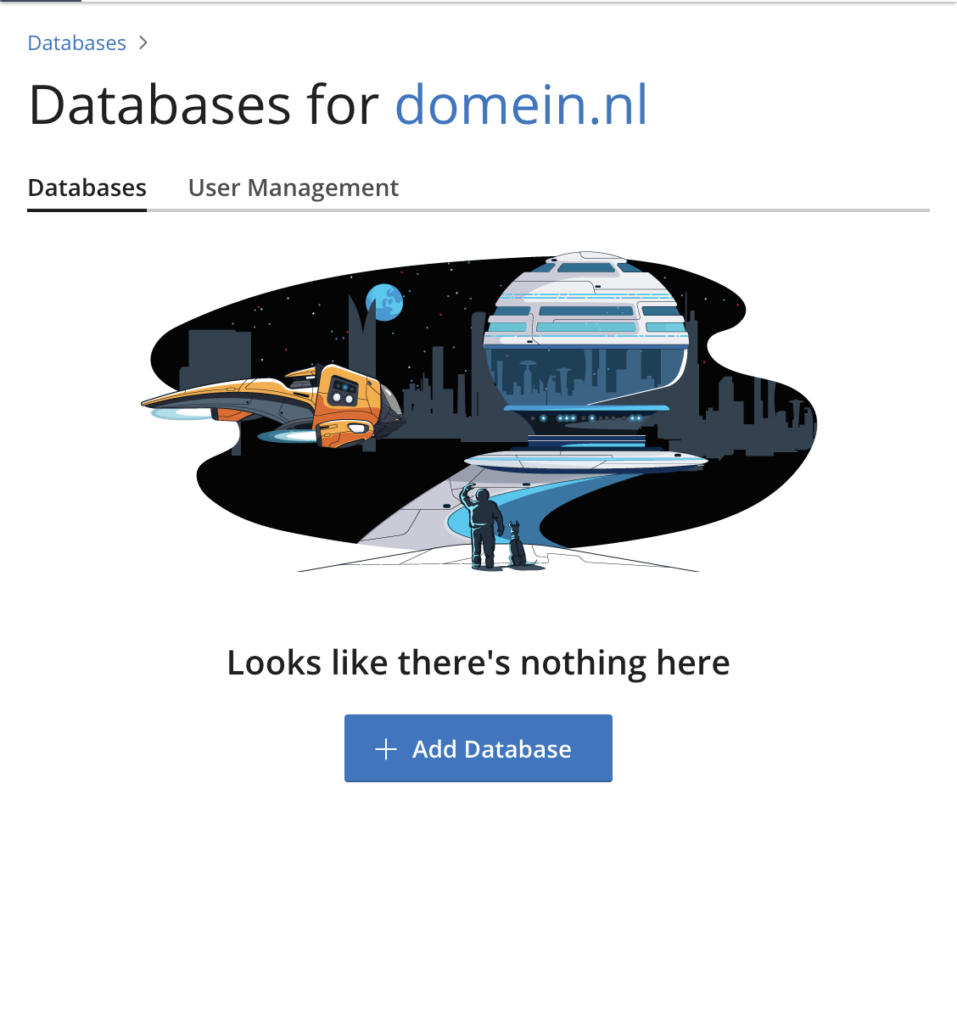
Er verschijnt een overzicht van de bestaande databases.
- Klik op Add Database
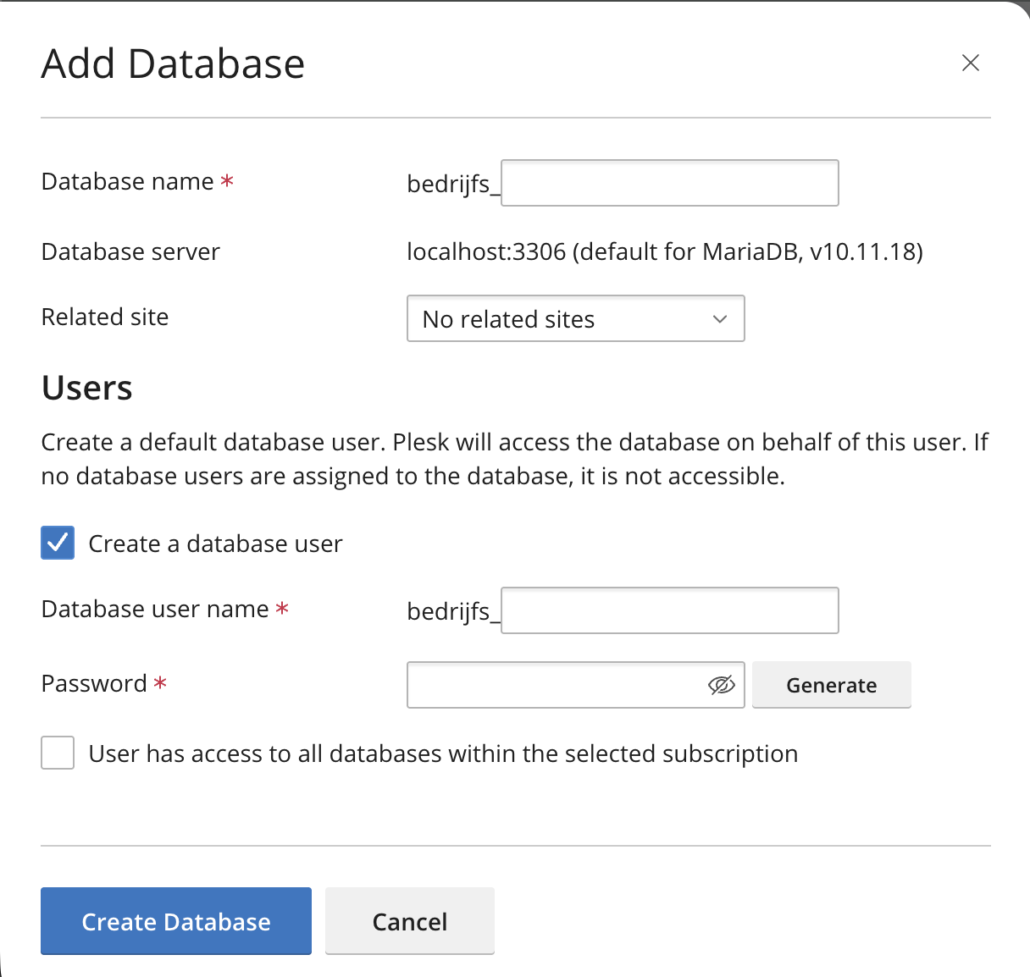
- Database name Voer hier de gewenste naam voor de database in. Je Plesk-gebruikersnaam wordt automatisch als prefix toegevoegd.
- Related site Hier kun je selecteren bij welke website deze database hoort. Dit heeft geen gevolgen voor de toegang, maar maakt het makkelijker om verschillende databases in het overzicht van elkaar te onderscheiden.
- Create a database user Laat dit vinkje aan staan om meteen een database user aan te maken. Zonder database user is de database niet toegankelijk.
- Database user name Voer hier de gewenste gebruikersnaam voor de database user in. Je Plesk-gebruikersnaam wordt automatisch als prefix toegevoegd.
- Password Voer een wachtwoord in voor de database user. Je kunt op de knop Generate klikken om een veilig wachtwoord te genereren. Dit wachtwoord kun je tonen met de knop Show en daarna kopiëren. Noteer dit wachtwoord direct, want je kunt het later niet meer bekijken.
- User has access to all databases within the selected subscription Met dit vinkje krijgt de aangemaakte database user toegang tot alle databases van je account. We raden aan dit uit te laten en voor iedere database een aparte user te gebruiken.
Klik op de knop Create Database
Je database met bijbehorende database user zijn nu aangemaakt en klaar voor gebruik. Je kunt vanuit je code verbinding maken met de ingevoerde gegevens, of je database beheren met phpMyAdmin. Die open je binnen Plesk zelf: ga naar Databases en klik bij de betreffende database op phpMyAdmin. Verderop in dit artikel laten we dit stap voor stap zien.
Als server kun je localhost gebruiken. Je kunt verbinden over de standaardpoort 3306.
Database user aanmaken & beheren
Indien je verschillende logins en/of verschillende rechten voor je database wilt gebruiken, kun je een extra user maken. Ook als je een backup hebt teruggezet van je database kan het zijn dat je de user opnieuw moet aanmaken.

- Klik in de rechterkolom op User Management
Er verschijnt een overzicht van de bestaande database users.

- Klik op de naam van database user die je wilt bewerken
- Of klik op de knop Add Database User om een nieuwe database user aan te maken

- Database user name Voer de gewenste gebruikersnaam in voor de database user.
- Password Voer een wachtwoord in voor de database user. Je kunt op de knop Generate klikken om een veilig wachtwoord te genereren. Dit wachtwoord kun je tonen met de knop Show en daarna kopiëren. Noteer dit wachtwoord direct, want je kunt het later niet meer bekijken.
- Database Selecteer de database waar de database user toegang toe moet hebben. Indien je dit op de waarde Any instelt, kan de database user in alle databases van je account. We raden dit af en bevelen je aan om de toegang per database te regelen.
- Privileges Hier kun je selecteren welke rechten de database user moet krijgen. Standaard is dit de rol ‘Read and Write’, waarmee volledige toegang wordt gegeven tot de database. Je kunt een andere rol selecteren, of je eigen rechten samenstellen.
Klik op de knop OK
De database user is nu aangemaakt of bewerkt en kan worden gebruikt om te verbinden met de database.
Heb je een back-up van de database teruggezet? Let er dan op dat je de database user aanmaakt met dezelfde gegevens (gebruikersnaam & wachtwoord). Indien je andere gegevens gebruikt, kan het zijn dat je de verbindingsinstellingen van je applicatie moet aanpassen.
Database beheren via phpMyAdmin
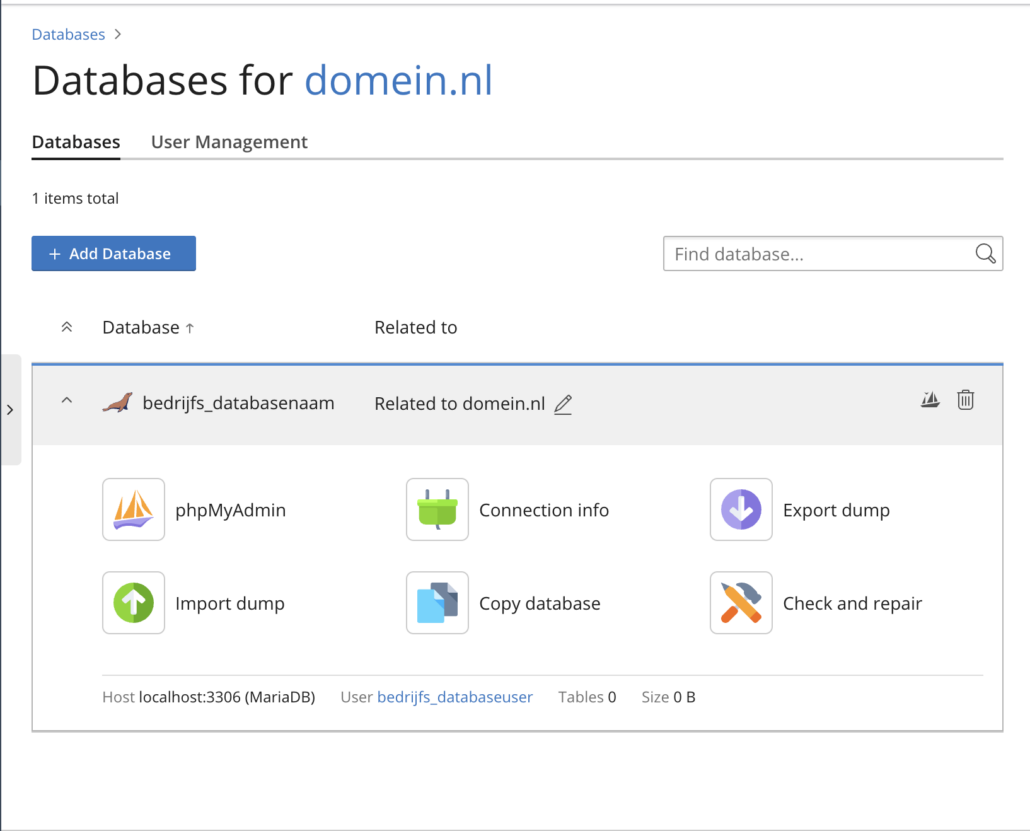
Klik op de knop phpMyAdmin om in te loggen op phpMyAdmin. Als je de database niet in Plesk hebt aangemaakt, kan om het wachtwoord van de database user worden gevraagd.
Daarnaast vind je in dit paneel opties om je database te dupliceren, exporteren, importeren, repareren en te verwijderen.