

Let op: Je standaard FTP-gegevens zijn hetzelfde als de inloggegevens van je controlepaneel.
Je kunt inloggen op de root van je FTP met dezelfde inloggegevens als voor je controlepaneel. Weet je deze? Gebruik dan de volgende gegevens om te verbinden met FTP:
Server/Host: je eigen domeinnaam, bijvoorbeeld jouw-website.nl (de exacte FTP-hostnaam staat in je welkomstmail; weet je die niet, mail dan support@chessweb.eu)
Type: FTP, bij voorkeur met expliciete TLS (FTPS) voor een versleutelde verbinding
Poort: 21
Gebruikersnaam: hetzelfde als voor je controlepaneel
Wachtwoord: hetzelfde als voor je controlepaneel
Je kunt ook verbinden via SFTP, op poort 8023; bij webhosting van Chessweb kan dat op alle servers.
Ben je het wachtwoord kwijt van een ander FTP-account? Volg dan onderstaande stappen.
FTP-wachtwoord resetten in Plesk
Log in op het controlepaneel
Je vindt het controlepaneel door :8443 achter jouw domeinnaam te typen. Bijvoorbeeld: www.jouw-website.nl:8443.

Ben je je gebruikersnaam of wachtwoord vergeten, dan vind je op deze pagina instructies om je wachtwoord op te vragen.
Ga naar FTP Access
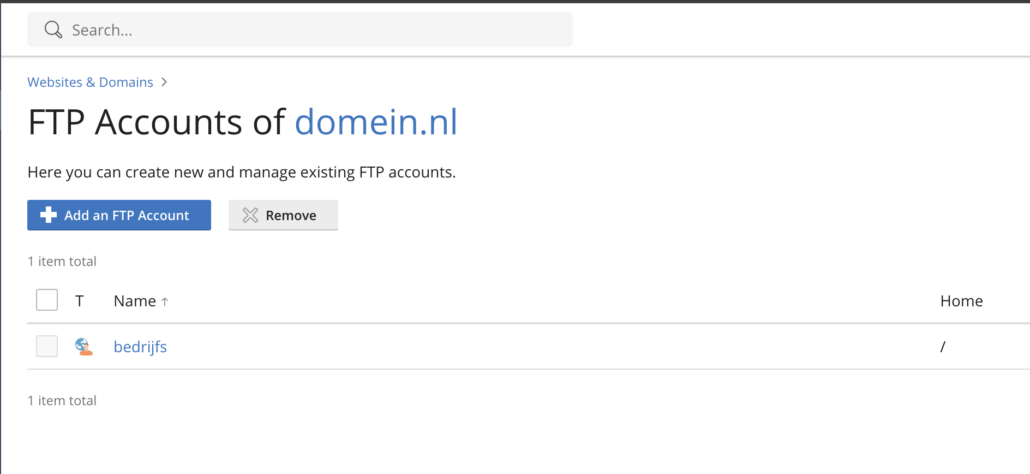
Open in Plesk Websites & Domains en klik bij je domein op FTP Access (FTP-toegang). Je komt op de pagina FTP Accounts of [je domein], waar je bestaande FTP-accounts beheert en nieuwe kunt aanmaken.
Selecteer het FTP-account
In de kolom Name staan je FTP-accounts. Klik op de naam van het account waarvan je het wachtwoord wilt wijzigen.
Stel een nieuw wachtwoord in
- Vul in het veld Password een nieuw, sterk wachtwoord in. Je kunt Plesk ook een wachtwoord laten genereren met de knop Generate en het zichtbaar maken met Show.
- Herhaal exact hetzelfde wachtwoord in het veld Confirm password.
Klik op OK om de wijziging op te slaan. Daarna verbind je via FTP met de gebruikersnaam en het nieuwe wachtwoord.
Een nieuw FTP-account aanmaken
Wil je een apart FTP-account, bijvoorbeeld voor een webbouwer? Klik op de pagina FTP Accounts of [je domein] op de knop Add an FTP Account. Je komt op het scherm Add an Additional FTP Account.
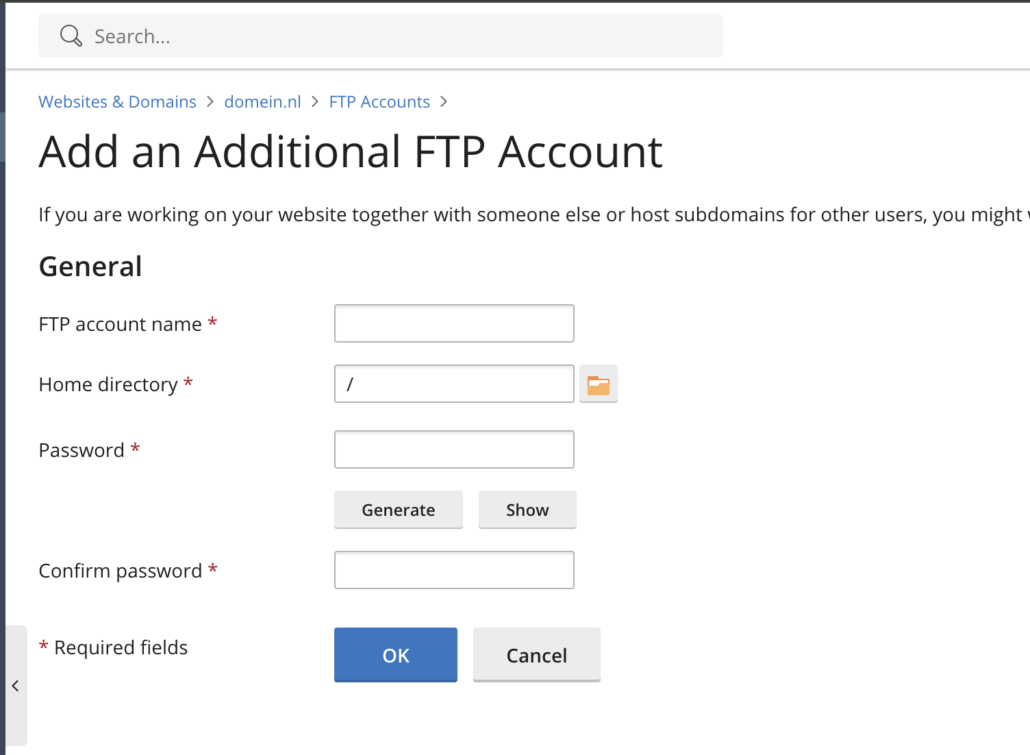
- Vul bij FTP account name de gewenste gebruikersnaam in.
- Laat bij Home directory de standaardmap / staan, of kies een specifieke map.
- Stel bij Password een sterk wachtwoord in (of gebruik Generate) en herhaal het bij Confirm password.
Klik op OK om het nieuwe FTP-account aan te maken.