

Een back-up terugzetten doe je via het controlepaneel van Chessweb. In dit artikel lees je welke back-ups we voor je bewaren, wat je doet als je zelf back-ups maakt en hoe je stap voor stap bestanden, een database of e-mail terugzet.
Wat wordt er gebackupt?
Wij maken elk uur een back-up van je hele account: alle bestanden, databases, e-mail op de server en instellingen. Deze back-ups bewaren we:
- Uurlijkse back-ups van de afgelopen 96 uur
- Dagelijkse back-ups van de afgelopen 28 dagen
- Wekelijkse back-ups van de afgelopen 16 weken
- Maandelijkse back-ups van de afgelopen 6 maanden op het Starter- en Advancedpakket, en van het afgelopen jaar op het Businesspakket
Zelf back-ups maken?
Je kunt naast de back-ups van Chessweb ook zelf back-ups maken. Sla die dan niet op in je webhostingpakket:
- Back-ups kosten veel ruimte die je beter kunt gebruiken voor je website.
- Chessweb maakt ook weer back-ups van de back-ups in je account. Dat is zonde van de ruimte.
- Gaat er iets ernstig mis met je website, dan kan ook je eigen back-up verloren gaan.
Je kunt je back-ups bijvoorbeeld opslaan in Dropbox, Google Drive of Microsoft OneDrive.
Herstellen van een back-up van Chessweb
Let op: de bestanden en de database van je website horen vaak bij elkaar. Zet ze daarom allebei terug naar hetzelfde moment, dan voorkom je conflicten.
Twijfel je? Bel of mail ons gerust, we denken graag met je mee. We kunnen de back-up ook kosteloos voor je terugzetten.
Log in op het controlepaneel
Je vindt het controlepaneel door :8443 achter jouw domeinnaam te typen. Bijvoorbeeld: www.jouw-website.nl:8443.

Ben je je gebruikersnaam of wachtwoord vergeten, dan vind je op deze pagina instructies om je wachtwoord op te vragen.
Klik op Acronis Backup
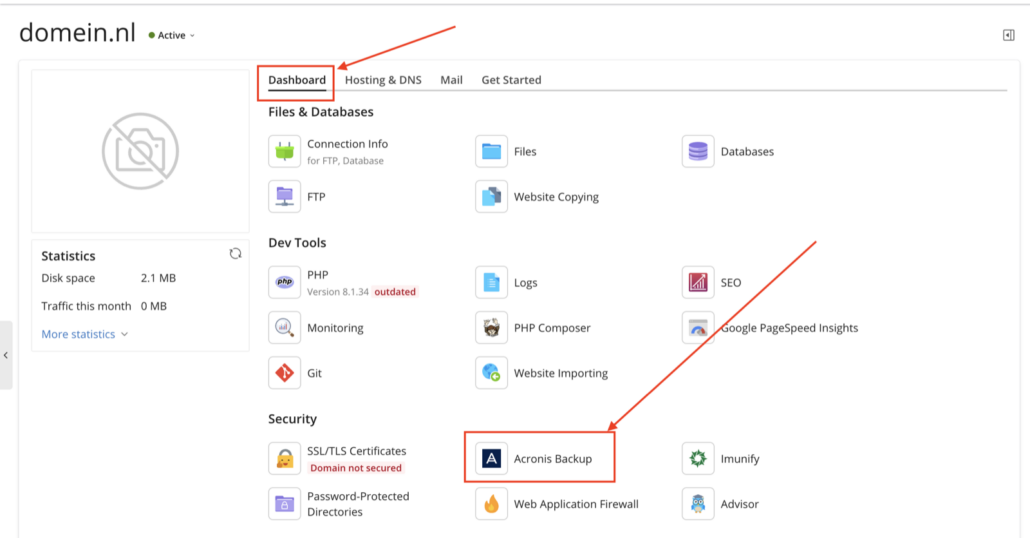
Ga naar Websites & Domains en open je domein. Kies het tabblad Dashboard en klik onder Security op Acronis Backup.
Kies de gewenste back-up
Onder Creation date staan de back-ups op datum en tijd, de nieuwste bovenaan. Klik op het moment dat je wilt terugzetten. De tijd staat in Engelse notatie: 1:09 PM is 13:09 uur.

Kies wat je wilt terugzetten
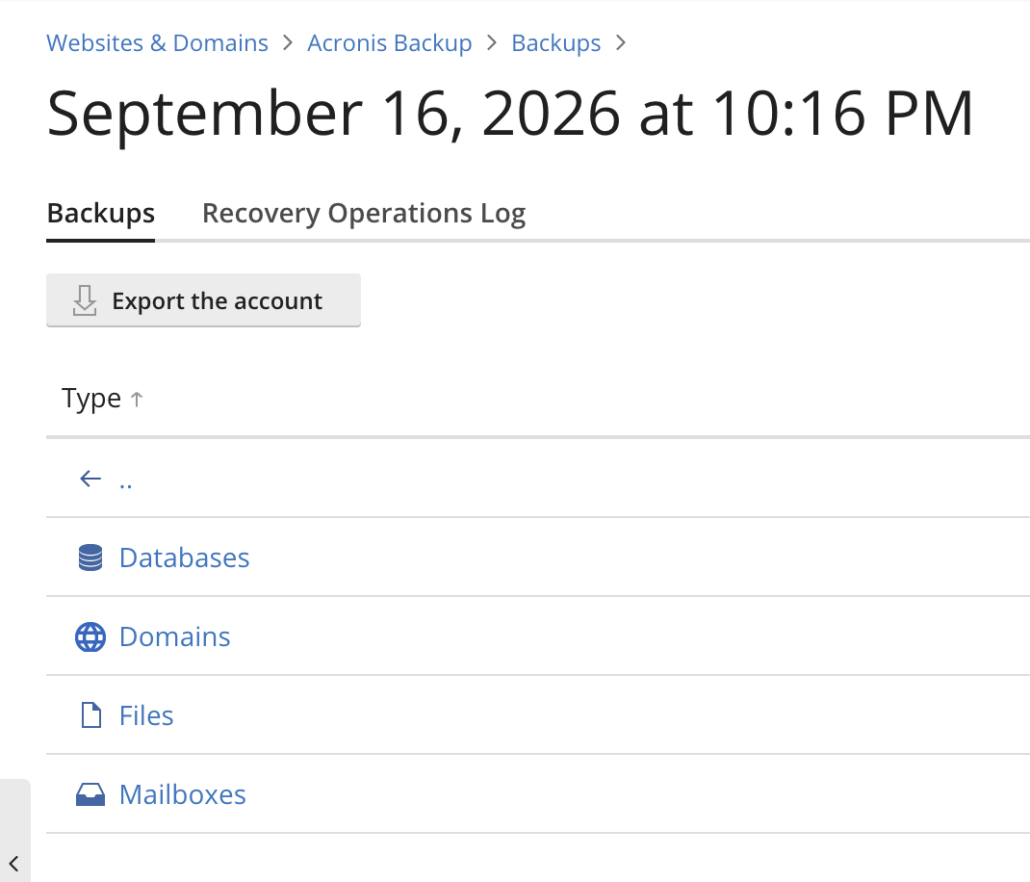
Je ziet nu de onderdelen van de back-up. Klik op wat je wilt terugzetten:
- Files: de bestanden van je website
- Databases: je databases
- Mailboxes: je e-mail
Bestanden van je website terugzetten
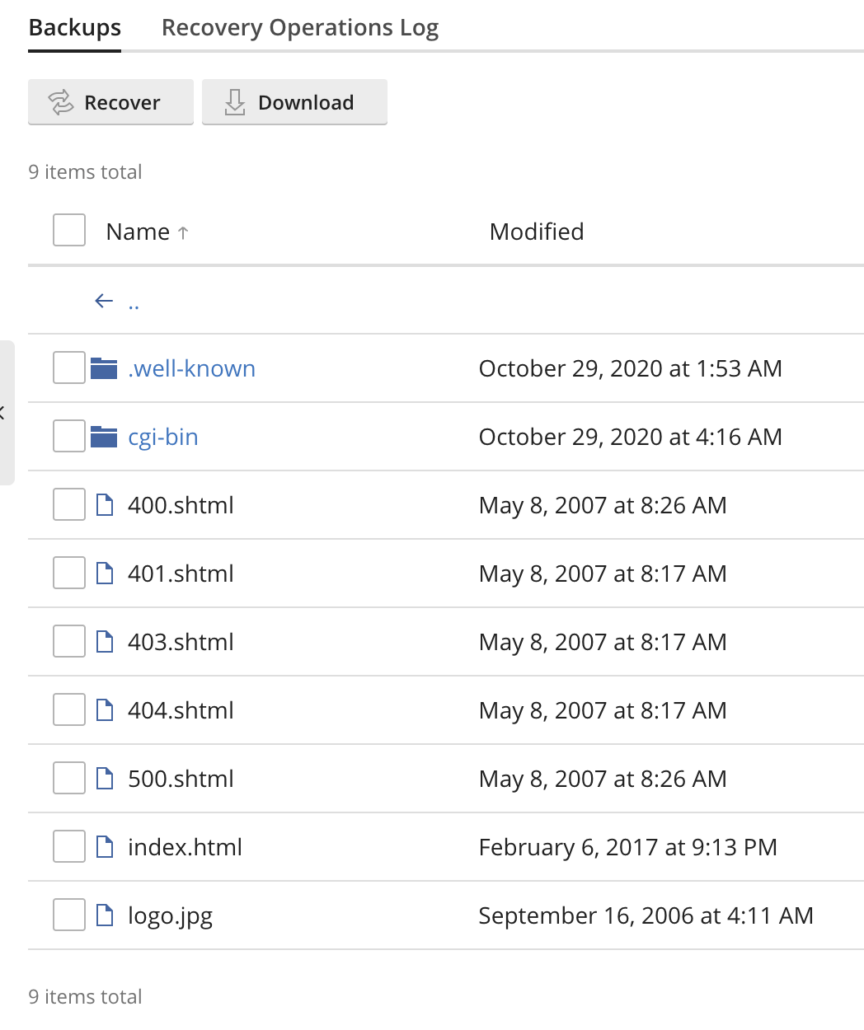
- Klik op Files en blader naar de bestanden of mappen die je wilt terugzetten. Je website staat in de map httpdocs, of in public_html als je al voor 2021 klant was.
- Vink de bestanden of mappen aan en klik op Recover.
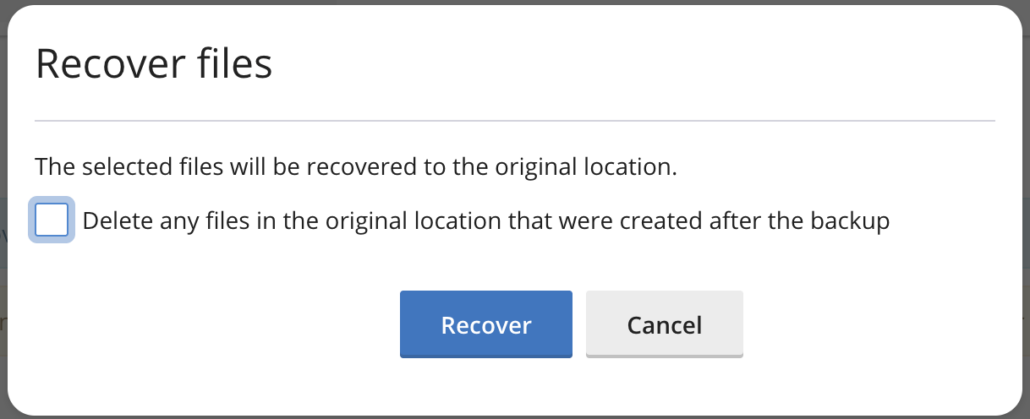
- Klik in het venster Recover files op Recover. De bestanden komen terug op hun oorspronkelijke plek.
Let op: is je website gehackt of staat er malware op? Vink dan eerst Delete any files in the original location that were created after the backup aan. Acronis verwijdert dan ook de bestanden die na de back-up zijn toegevoegd, zoals bestanden die een aanvaller heeft geplaatst.
Database terugzetten
- Klik op Databases, vink de database aan en klik op Recover.
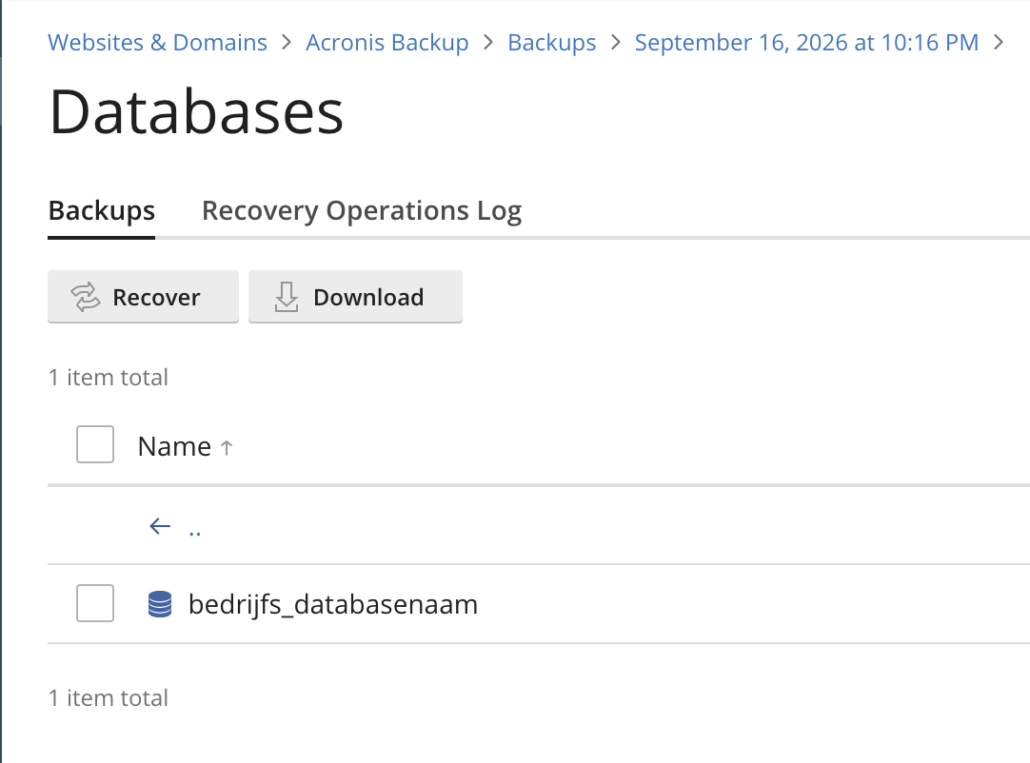
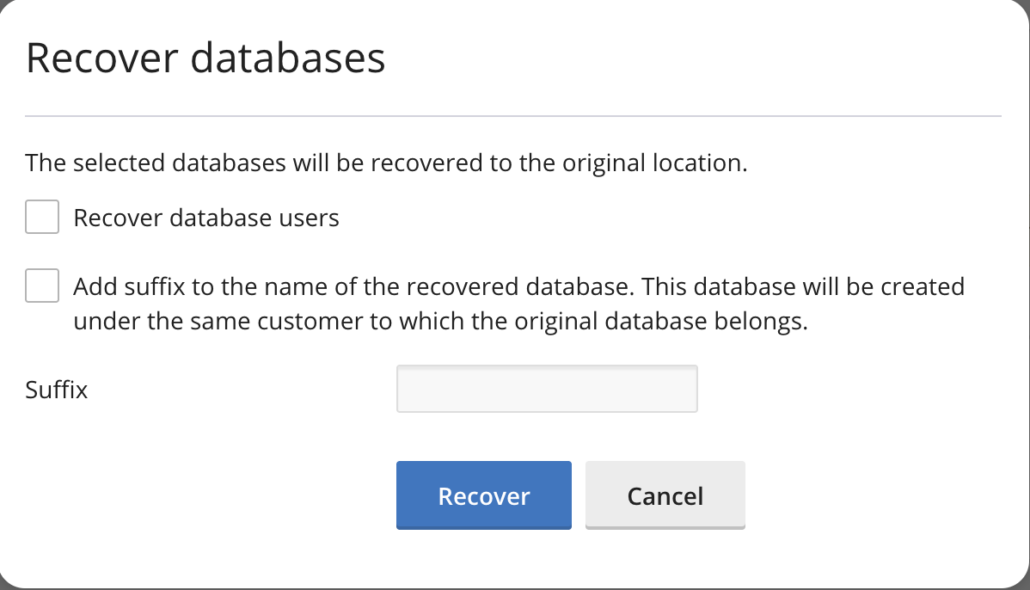
- Kies in het venster Recover databases de opties die je nodig hebt en klik op Recover.
- Recover database users: zet ook de gebruikers van de database terug. Vink dit aan als je de databasegebruiker hebt verwijderd.
- Add suffix to the name of the recovered database: de back-up komt als extra database naast je huidige database te staan. Achter de naam komt het achtervoegsel dat je bij Suffix invult. Zonder dit vinkje komt de back-up op de plek van je huidige database.
E-mail terugzetten
Je kunt alleen e-mail terugzetten als je mailprogramma via IMAP verbinding maakt. Gebruik je POP, dan kan dat niet via de server.
- Klik op Mailboxes, vink de mailbox aan en klik op Recover.
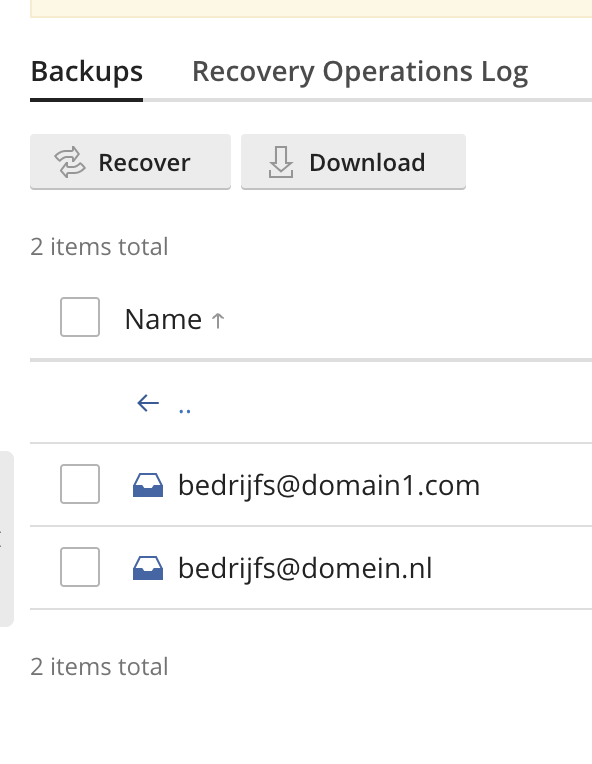
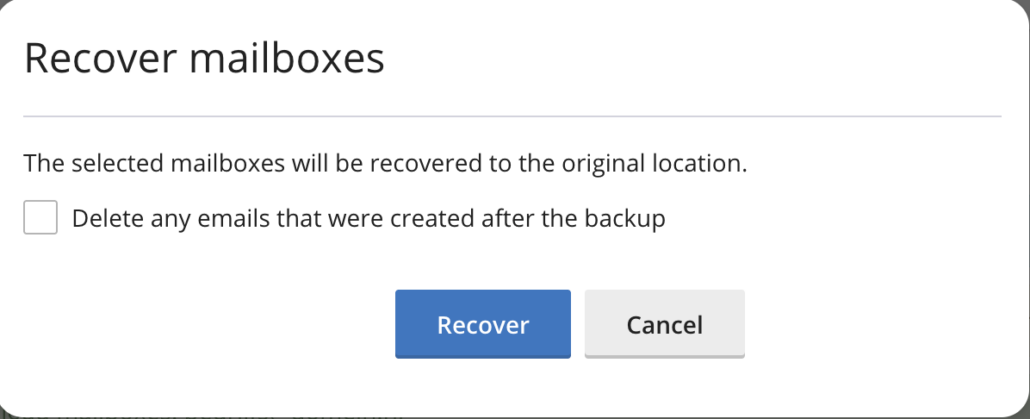
- Klik in het venster Recover mailboxes op Recover. Vink je eerst Delete any emails that were created after the backup aan, dan verwijdert Acronis ook de e-mails die na de back-up zijn bijgekomen.
Volg de voortgang
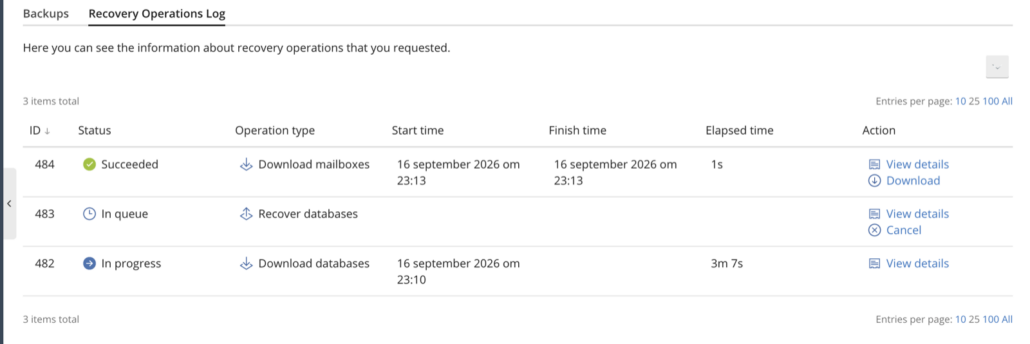
Na je klik op Recover zie je bovenaan een melding: eerst In progress en daarna Succeeded. Afhankelijk van de grootte duurt dat enkele seconden tot enkele minuten.
Op het tabblad Recovery Operations Log zie je per actie de status, zoals In queue, In progress en Succeeded.
Een back-up downloaden
Wil je bestanden, een database of een mailbox liever downloaden, vink ze dan aan en klik op Download in plaats van Recover. Is de download klaar, dan klik je in de melding Succeeded op Download.

Is je WordPress-website gehackt? Lees dan WordPress-website gehackt: zo herstel je je site.
Hulp nodig? Onze support kijkt met je mee, neem contact op.