

Wil je een losstaande website onder een eigen domeinnaam draaien? Door in Plesk een zelfstandige domeinnaam toe te voegen, koppel je een tweede, losstaand domein aan je hostingaccount. Zo’n domein deelt de logingegevens en de limieten van je account, maar krijgt eigen e-mailaccounts, FTP-gegevens en instellingen. Dit kan op het Advanced- en Businesspakket. Heb je Starter? Stap dan over naar Advanced of Business. Volg de stappen hieronder.
Log in op het controlepaneel
Je vindt het controlepaneel door :8443 achter jouw domeinnaam te typen. Bijvoorbeeld: www.jouw-website.nl:8443.

Ben je je gebruikersnaam of wachtwoord vergeten, dan vind je op deze pagina instructies om je wachtwoord op te vragen.
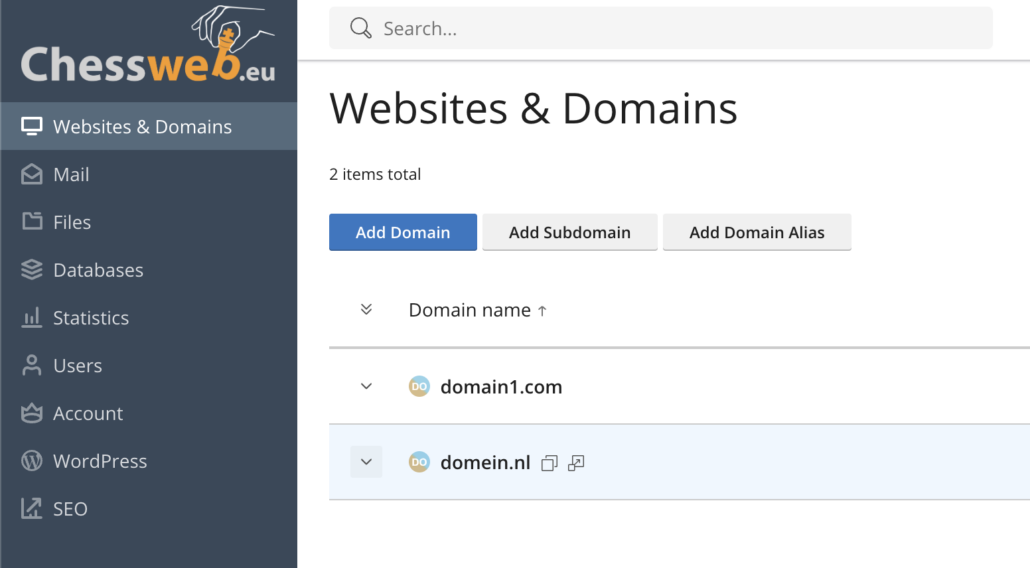
Ga naar Websites & Domains en klik op Add Domain
Open in het linkermenu Websites & Domains. Klik boven de lijst met domeinen op de blauwe knop Add Domain. De knoppen Add Subdomain en Add Domain Alias ernaast gebruik je voor andere soorten domeinen.
Kies hoe je de website aanmaakt
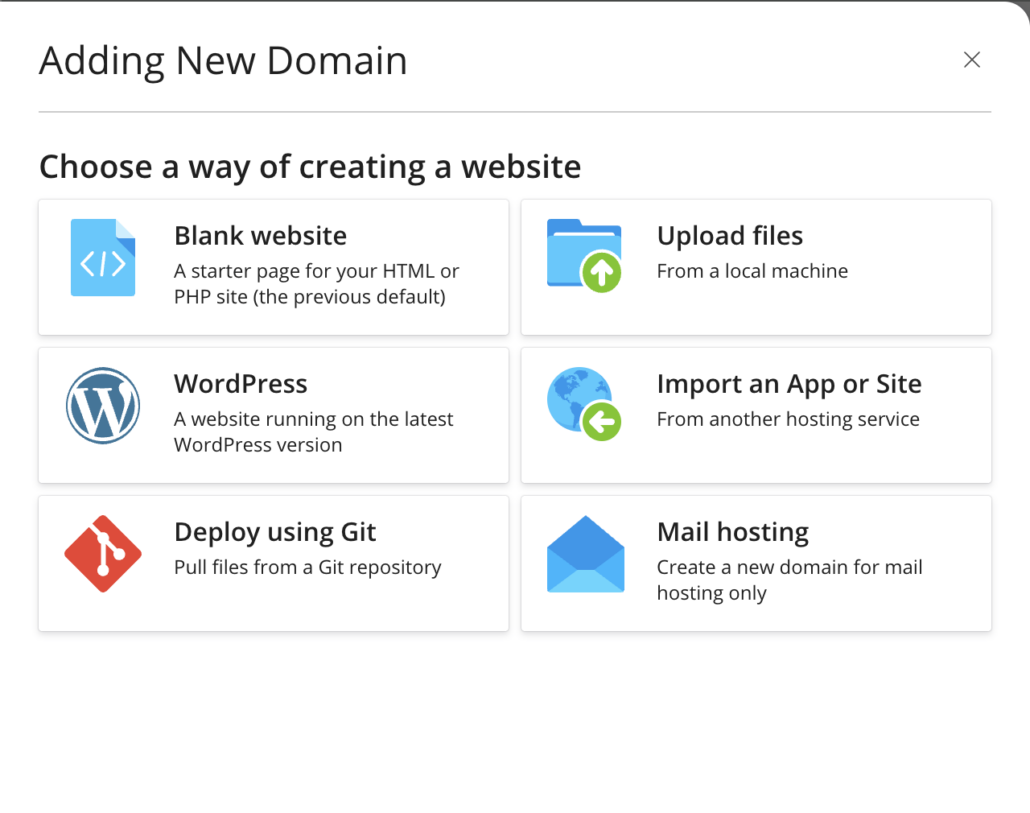
Plesk vraagt op welke manier je de website wilt opzetten. De twee meest gebruikte keuzes zijn:
- Blank website
Een lege site die je zelf vult of waar je je eigen bestanden naartoe uploadt. - WordPress
Plesk installeert meteen de nieuwste versie van WordPress voor je.
Verder kun je kiezen voor Upload files, Import an App or Site, Deploy using Git of Mail hosting (alleen e-mail, geen website).
Vul het formulier in
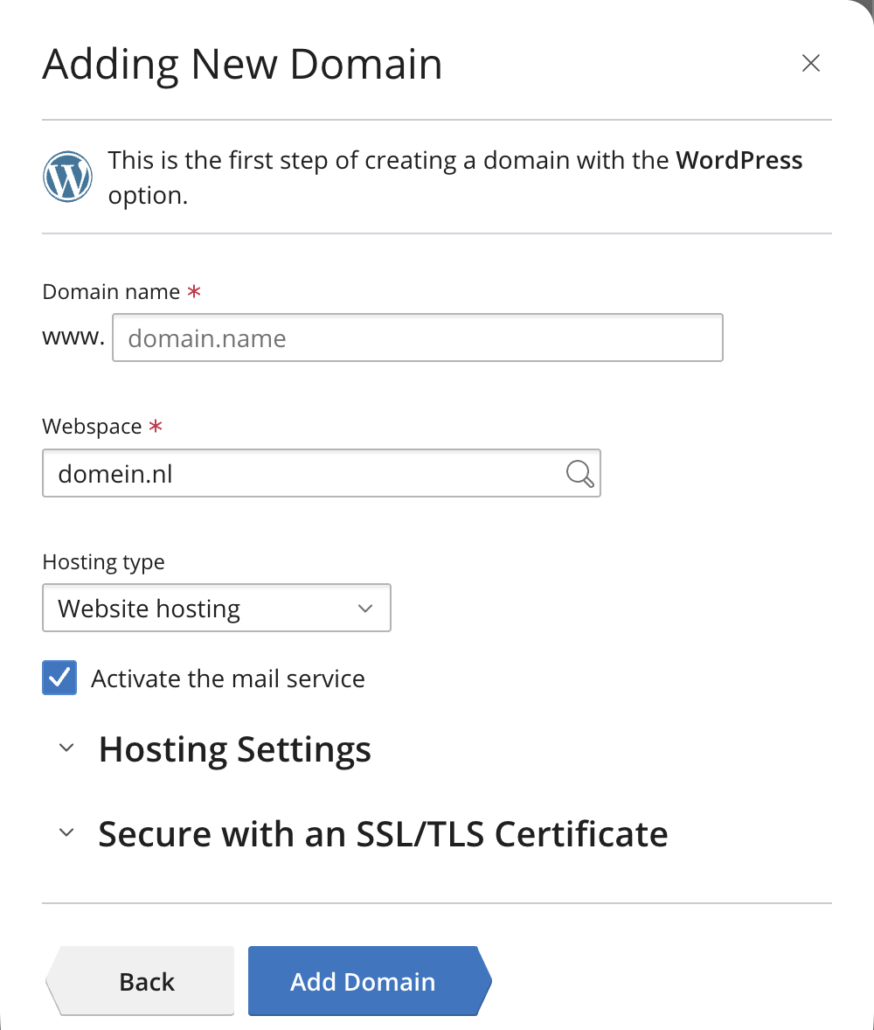
Vul vervolgens de gegevens voor je domeinnaam in:
- Domain name
De domeinnaam die je toevoegt. Het veld heeft al een www.-voorvoegsel, dus die typ je er niet zelf bij. - Webspace
Onder welk abonnement het domein valt. Heb je maar één abonnement, dan staat dit meestal al goed. - Hosting type
Laat dit op Website hosting staan als je een website op deze domeinnaam wilt draaien. - Activate the mail service
Optioneel. Laat dit aangevinkt als je e-mail wilt gebruiken op deze domeinnaam. Gebruik je een externe mailservice (zoals Microsoft 365 of Google Workspace), dan kun je dit uitvinken.
Onder Hosting Settings en Secure with an SSL/TLS Certificate vind je extra opties, waaronder een gratis SSL-certificaat via Let’s Encrypt. Laat het vinkje Secure the domain with Let’s Encrypt aanstaan; werkt SSL na een paar uur nog niet, neem dan contact op. Klik daarna op Add Domain.
Plesk maakt het domein aan
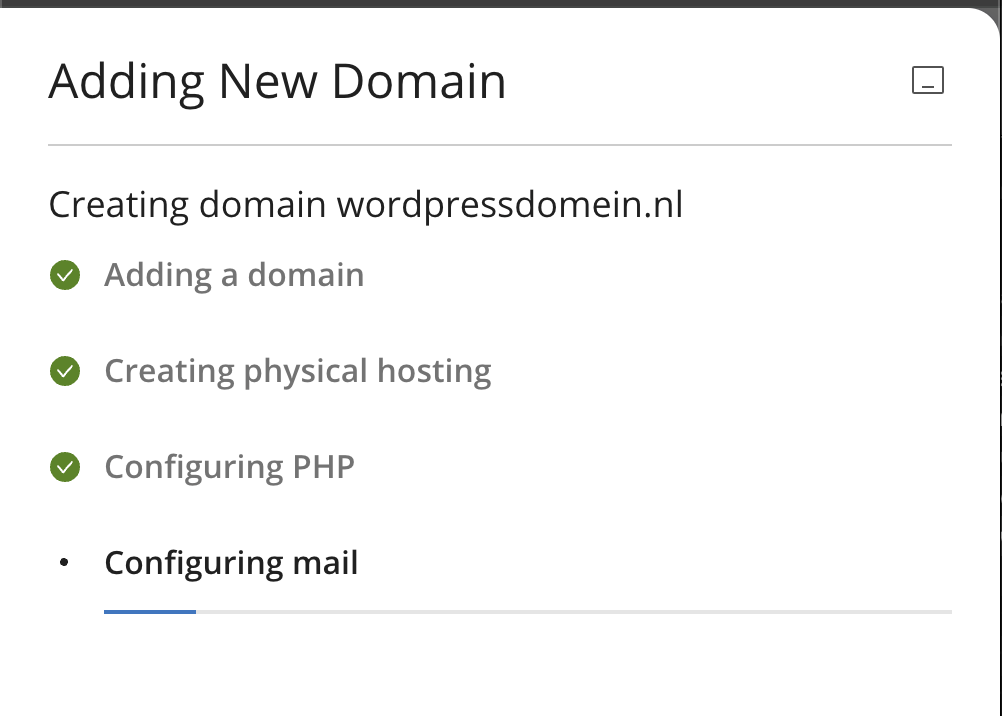
Plesk maakt nu het domein aan. Je ziet de voortgang, waarbij achtereenvolgens het domein wordt toegevoegd, de hosting wordt aangemaakt en PHP en e-mail worden ingesteld.
De domeinnaam is nu aangemaakt op je account. In het overzicht Websites & Domains zie je de nieuwe domeinnaam staan. Klik je erop, dan klapt het menu met de opties voor dit domein uit. Staan je domein en je e-mail bij Chessweb, dan werkt het meteen. Staat je e-mail elders, bijvoorbeeld bij Microsoft 365, neem dan contact op. Dan voegen we het DNS-record voor je toe.
Koos je bij stap 2 voor WordPress? Dan volgt daarna het scherm Install WordPress. Bekijk hoe je dat afrondt in WordPress installeren.
Wil je in plaats daarvan een adres vóór je hoofddomein zetten, of een domein doorsturen? Bekijk dan hoe je een subdomein aanmaakt of een domein-alias (pointer) aanmaakt. Twijfel je over de juiste soort? Lees het overzicht van de soorten extra domeinnaam.
Hulp nodig? Onze support kijkt met je mee, neem contact op.