

Op de WordPress hosting van Chessweb installeer je WordPress in een paar klikken met WordPress Toolkit.
Log in op het controlepaneel
Je vindt het controlepaneel door :8443 achter jouw domeinnaam te typen. Bijvoorbeeld: www.jouw-website.nl:8443.

Ben je je gebruikersnaam of wachtwoord vergeten, dan vind je op deze pagina instructies om je wachtwoord op te vragen.
Klik op de knop Install onder WordPress

Voer de Instellingen in
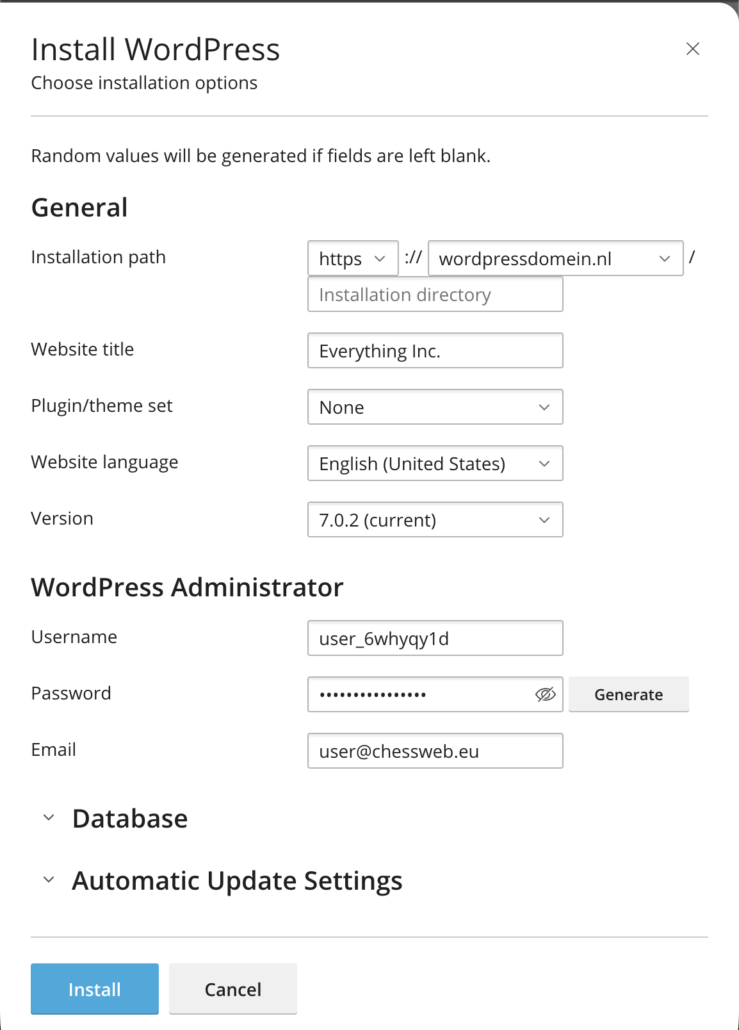
- Installation path Dit is het pad waar WordPress wordt geïnstalleerd. Standaard zal dit https://jouw-website.nl zijn, maar indien je WordPress op een andere locatie wilt selecteren, kun je dat hier instellen.
- Website title Dit is de titel van je website. Dit kun je later nog aanpassen
- Plugin/theme set Dit kun je op None laten staan.
- Website language Dit is de taal waarin WordPress wordt geïnstalleerd. Standaard staat Engels geselecteerd, dus als je je website in het Nederlands wilt, moet je hier Nederlands selecteren.
- Version Dit is de versie van WordPress. We raden altijd aan om de meest recente versie (current) te selecteren.
- WordPress Administrator Dit zijn de inloggegevens voor je beheerdersaccount. Je kunt een gebruikersnaam, wachtwoord en e-mailadres opgeven.
- Database In principe wordt de database automatisch geregeld en hoef je hier niets te veranderen. Indien je weet wat je doet en aangepaste database-instellingen wilt gebruiken, kun je dit menu uitklappen en de instellingen aanpassen.
- Automatic Update Settings Ook hier hoef je in principe niets aan te veranderen.
Klik op de knop Install
Klik op de knop Install
WordPress wordt nu geïnstalleerd. Dit kan een paar minuten duren.

Zodra de installatie klaar is, zie je je WordPress website in het overzicht.
Vanuit hier kun je eenvoudig bepaalde instellingen aanpassen, zoals de Search Engine Indexing (waarmee zoekmachines als Google ontmoedigd worden om je website te indexeren), Debugging (voor ontwikkelaars) en Password Protection (waarmee je de website kunt afschermen met een wachtwoord).