

Het kan zijn dat je je website tijdelijk onbereikbaar wilt maken, bijvoorbeeld vanwege werkzaamheden, het verhelpen van beveiligingsproblemen of het tijdelijk stoppen van de bedrijfsactiviteit. Via onderstaande stappen beveilig je de hele website met een wachtwoord, waardoor deze voor het publiek niet meer bereikbaar is. Voor werk aan een WordPress-website kun je op het Advanced- en Businesspakket ook in één klik een staging-omgeving maken, dan blijft je site bereikbaar.
Log in op het controlepaneel
Je vindt het controlepaneel door :8443 achter jouw domeinnaam te typen. Bijvoorbeeld: www.jouw-website.nl:8443.

Ben je je gebruikersnaam of wachtwoord vergeten, dan vind je op deze pagina instructies om je wachtwoord op te vragen.
Heb je een WordPress website?

- Klik in de rechterkolom op WordPress
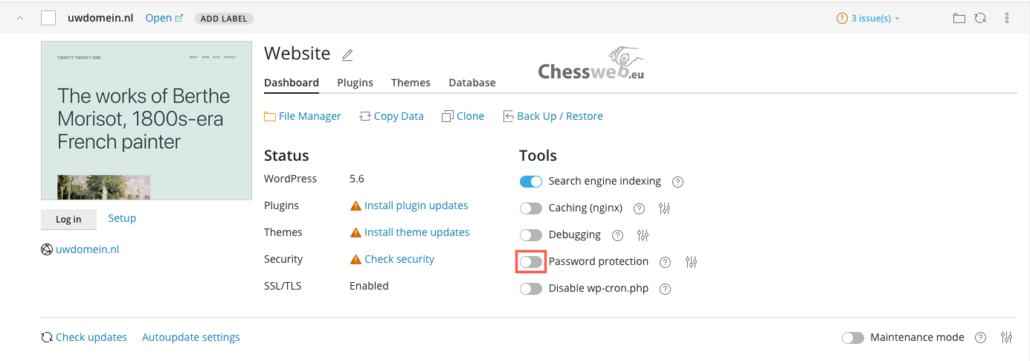
- Klik onder je website op het schuifje Password Protection
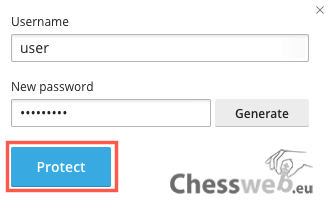
- Voer de gewenste gebruikersnaam (User) en wachtwoord (Password) in
- Klik op de knop Protect
Je website is nu beveiligd met de inloggegevens die je hebt ingevoerd.
De WordPress-website weer online zetten
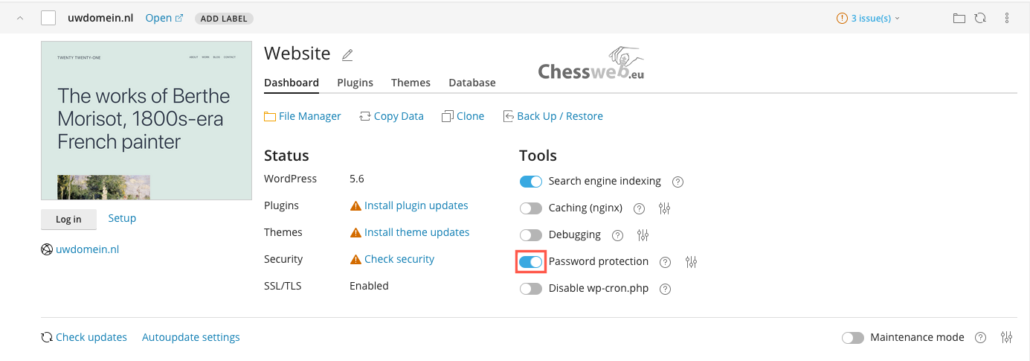
Zet het schuifje Password Protection weer uit, door er op te klikken. Je website is nu weer bereikbaar.
Heb je geen WordPress-website?
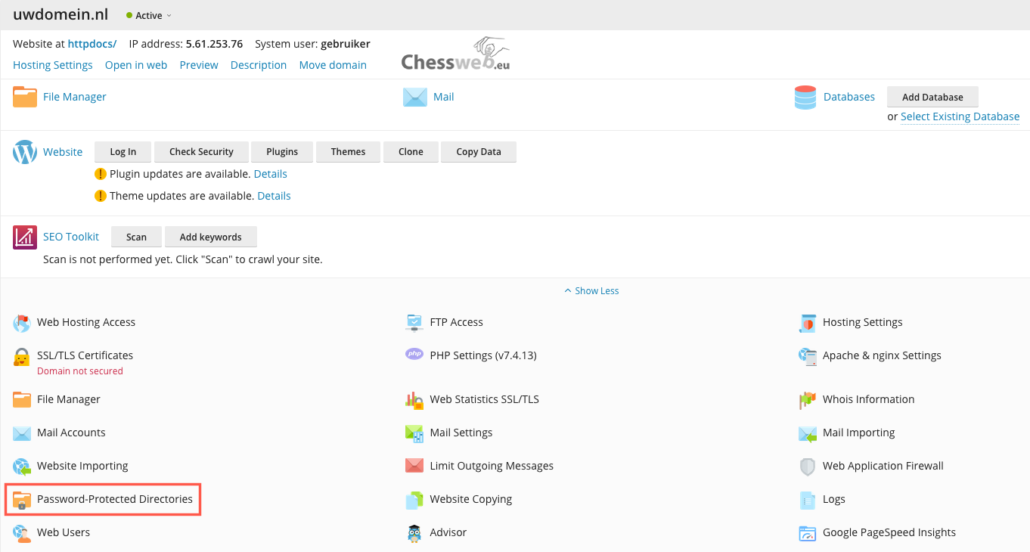
- Klik op Password-Protected Directories onder je domeinnaam
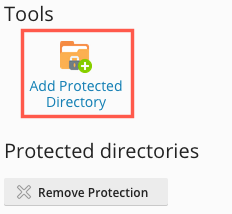
- Klik op Add Protected Directory
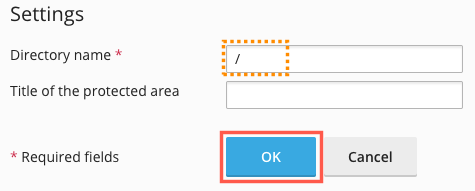
- Directory Name Voer hier / in, als je de hele website wilt beveiligen. Indien je slechts een deel wilt beveiligen, kun je hier een pad invoeren.
- Title of the protected area Hier kun je eventueel een bericht invoeren dat boven het inlogscherm wordt weergegeven. Dit kun je leeglaten.
- Klik op de knop OK

Klik op de naam van de beschermde map (/)
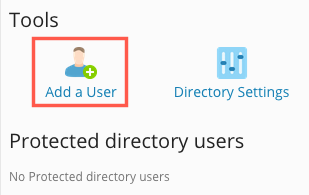
Klik op Add a User
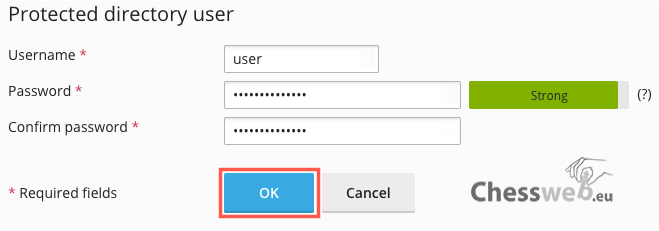
- Voer een gebruikersnaam (Username) en wachtwoord (Password) in waarmee de website kan worden geopend.
- Klik op de knop OK
De website is nu onbereikbaar
De website zal nu onbereikbaar zijn. Zodra een bezoeker op de website komt, krijgt deze een pop-up te zien met je bericht en de mogelijkheid tot het invoeren van het wachtwoord. Als men het wachtwoord niet of niet correct invult, zal men een 403 Forbidden melding zien. Let er op dat je website ook niet bereikbaar is voor zoekmachines, en het langdurig offline houden van je website dus kan zorgen voor het verliezen van je vermeldingen en/of posities in deze zoekmachines.
De website weer online zetten
Indien je de website weer toegankelijk wilt maken, volg je de volgende stappen:
- Klik op Password-Protected Directories onder je domeinnaam
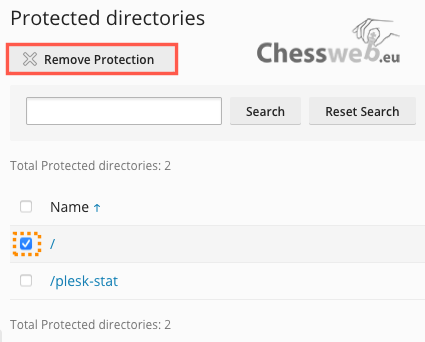
- Vink het selectievakje aan voor de map /
- Klik op de knop Remove Protection
De website is nu weer bereikbaar.